

1 sonuçtan 1 ile 1 arası
 LinkBack URL
 About LinkBacks
- 05.07.2009 12:36 #1Forum Demirbaşı Array


- Üyelik tarihi
- 18.06.2007
- Yer
- Anasının Dizinin Dibinden :=)
- Yaş
- 40
- Mesajlar
- 10.926
- Tecrübe Puanı
- 238
 Kesme, Birleştirme, Kesişen Bölgeler
KESME, BİRLEŞTİRME, KESİŞEN BÖLGELER
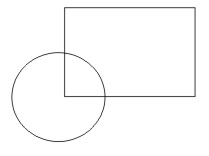 Kare veya dikdörtgen açalım ( F6 ). Ardından ( F7 ) 'i tuşlayalım. Herhangi bir yere daire veya elips açalım.
Soldaki Tool Box'ta; en üstteki, mause'u tıklayın. Bu açtığımız daire ve kareyi kesişecek şekilde yerleştirelim. Dairenin çizgisine tıklayıp, basılı tutarak istediğiniz konuma getirin.
Şimdi burada ne yapmak istiyoruz, bulalım. Yuvarlağı kareye mi kestirelim.
Hazırladığımız nesnelerden hiçbiri seçili olmasın. Klavye'den Esc'i tuşlayın. Yada mause ile sayfada herhangi bir yerine click'leyin. İlk önce yuvarlağı tıklayıp seçili hale getirelim. Shift tuşuna basılı tutarken, kare'yede tıklayalım. ( Seçelim )
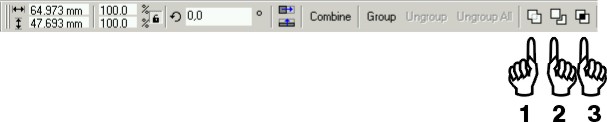 1. Her iki grafik nesnemizin kesişen bölgelerini silerek, birleştirmeye yarar.
2. İlk seçtiğimiz nesneyi bıçak gibi kullanıp, ikinci seçtiğimiz nesneyi kesmeye yarar.
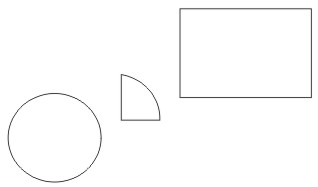
3. Her iki grafik nesnemizin kesişen bölgelerini bize üçüncü bir parça olarak verir.
Ne demiştik yuvarlağı kullanarak kareyi keselim. Demek ki, 2 numaralı buton'a basacağız.
İşlem bittikten sonra, yuvarlağı seçip kenara çekelim yada silelim.
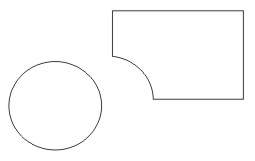 Yada kareyi bıçak olarak kullanalım.
Önce kareyi seçelim. Shift tuşuna basılı tutarken, yuvarlağı seçelim. Ve 2 numaralı buton'a basalım.
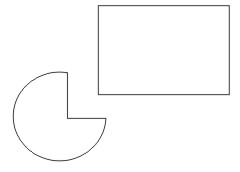
Her iki nesneyi birleştirelim mi?
Seçim sırası fark etmez. Her iki nesneyi seçelim. İsteğinize göre nesne
Sayısını arttırabilirsiniz. 1 numaralı buton'a basalım.
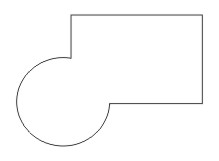
Her iki nesnemizin kesişen yerlerini alalım mı?Seçim sırası fark etmez. 3 numaralı buton'a basalım.
En güzel anlatımla bayrağımız yapmayı uygun gördüm.
DERİNLİK ( EXTRUDE )...
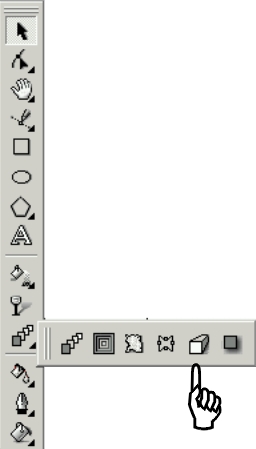
Text yazalım. Soldaki Tool Box'tan en üstteki mause'a tıklayalım.
Font size (punto) 40 Rengimizi siyah seçelim daha sonra istediğiniz rengi seçebilirsiniz.
Resimdeki butonu seçelim. Yazımızın herhangi bir yerine basılı tutup, bir miktar aşağıya yada yukarıya doğru çekelim. Simsiyah acayip birşey oldu.
Yukarıdaki Property Bar extrude efeğimizin menülerini getirdi.
 This image has been resized. Click this bar to view the full image. The original image is sized 828x120.
 1 numaralı bölge Effect'in uygulanış şeklidir. Şimdilik olduğu gibi kalsın.
2 numaralı bölge Effect'in uzama veya genişleme adım sayısıdır. 30 yapalım.
3 numaralı bölge Effect'in milimetrik olarak sağa, sola, yukarı veya aşağı hareket değeridir. X değeri 0 Y değerini 30 yapın.
4 numaralı bölge Effect'in renk seçimidir.
4 numaralı renk buton'una tıklayın ve işaretlediğim kutuya tıklayın. Hemen altındaki iki adet renk paleti aktif hale gelecek.
Takdir Ediliyorsanız Değil, Taklit Ediliyorsanız Başarmışsınız Demektir.Hayat öyle oyunlar oynuyor ki, nereye tutunsam düşüyorum.Tam da palyaçonun dediği gibi: "ağlayamadığımdan gülüyorum."Paul Auster


 Alıntı
Benzer Konular
-
Resim Birleştirme (Photocard) s60
By ((HeZzAL)) in forum GSM PROGRAMLARICevaplar: 9Son Mesaj: 29.03.2009, 19:17
 Yetkileriniz
- Konu Acma Yetkiniz Yok
- Cevap Yazma Yetkiniz Yok
- Eklenti Yükleme Yetkiniz Yok
- Mesajınızı Değiştirme Yetkiniz Yok
- BB kodları Açık
- Smileler Açık
- [IMG] Kodları Açık
- [VIDEO] code is Açık
- HTML-Kodu Kapalı
- Trackbacks are Açık
- Pingbacks are Açık
- Refbacks are Açık
Powered by vBulletin® ~ Copyright ©2000 - 2026, Jelsoft Enterprises Ltd.
Content Relevant URLs by vBSEO 3.6.1
Tasarım: Siirt Web Tasarım
Pozitif Reklam | Siirt56
Siirt Reklam
Content Relevant URLs by vBSEO 3.6.1
Tasarım: Siirt Web Tasarım
Pozitif Reklam | Siirt56
Siirt Reklam
